
| iPad-Anleitung für Schülerinnen und Schüler unsere Schule | |
|
Schuleigene iPad-Anleitung (ab 10. Generation)
|
|
|
(Vollständig überarbeitete und erweiterte Auflage 03/2026) |
|

HILFE, mein iPad hängt/ist eingefrohren! Was kann ich tun?
Oftmals hilft es einen Neustart zu erzwingen. Dazu gehst du folgendermaßen vor... (Klicken/Tippen zum Öffnen)
|
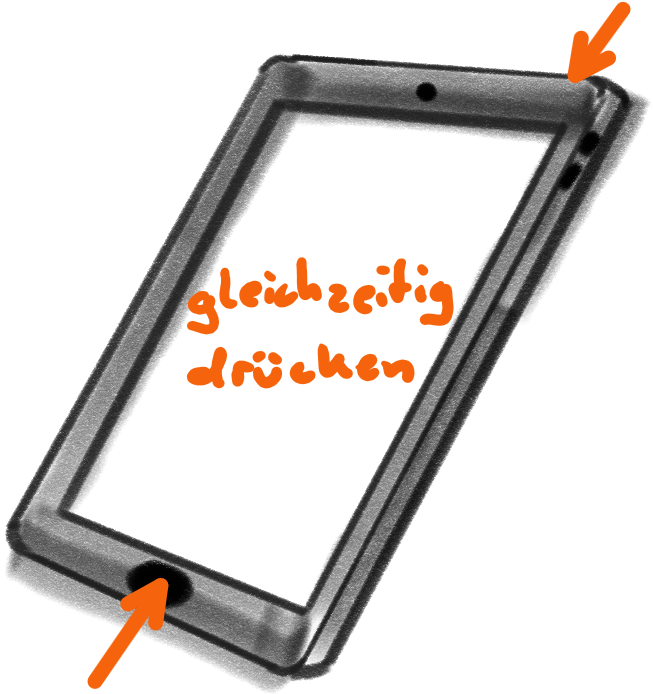
iPad OHNE Home-Button
Warte dann, bis das iPad vollständig hochgefahren ist.
|
iPad MIT Home-Button Halte gleichzeitig den Home- und den Power-Button gedrückt. Lasse die beiden Tasten erst dann wieder los, wenn das iPad den "Apfel" anzeigt. Warte dann, bis das iPad vollständig hochgefahren ist.
|

|
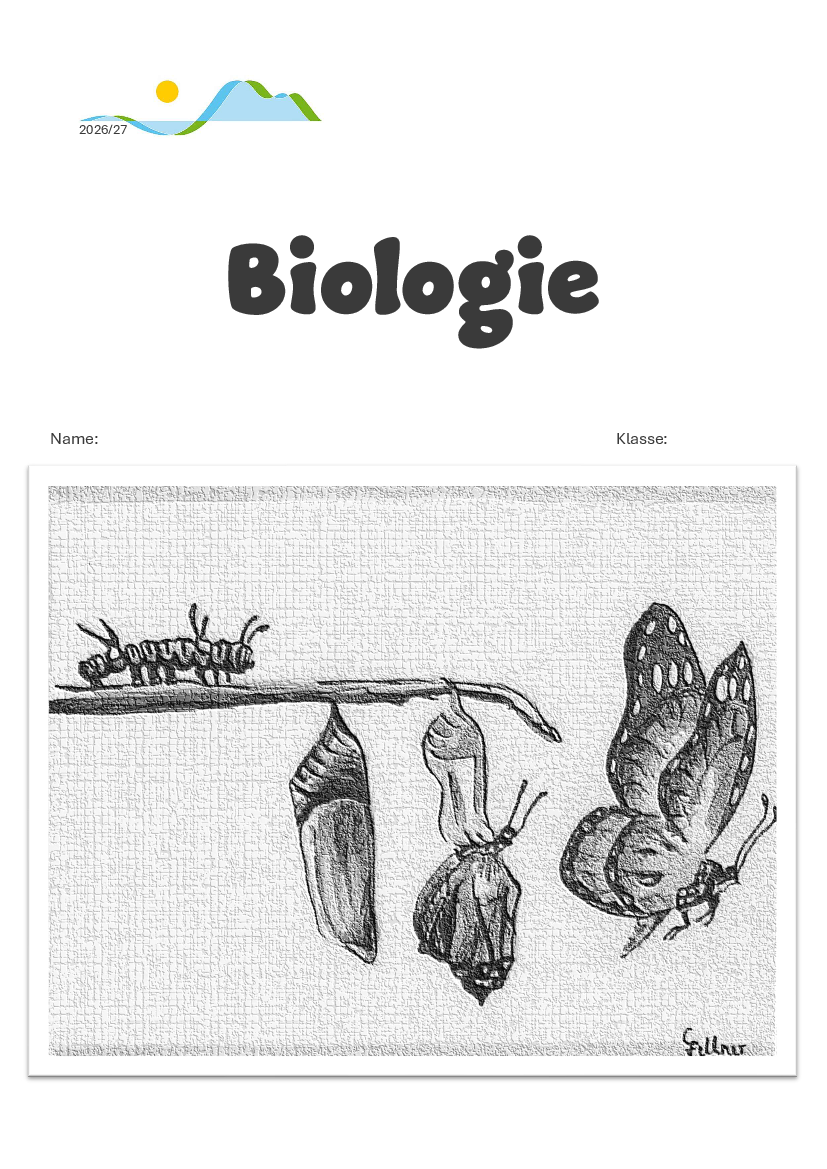
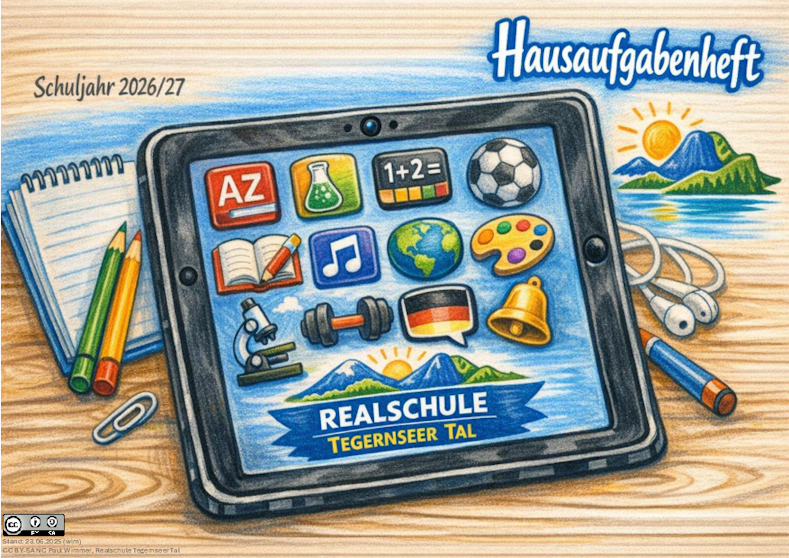
Digitale Hefte in der App "Goodnotes"
Umschläge unserer Schulhefte (2026/27) als PDF
|
|
|
|
Weitere Materialien zu Goodnotes (Klicken/Tippen zum Öffnen)
Wie diese Seitenvorlagen in Goodnotes importiert und als Standard-Seitenvorlage festgelegt werden ist in dieser Anleitung beschrieben: Anleitung zum Einfügen einer neuen Seitenvorlage in Goodnotes
|
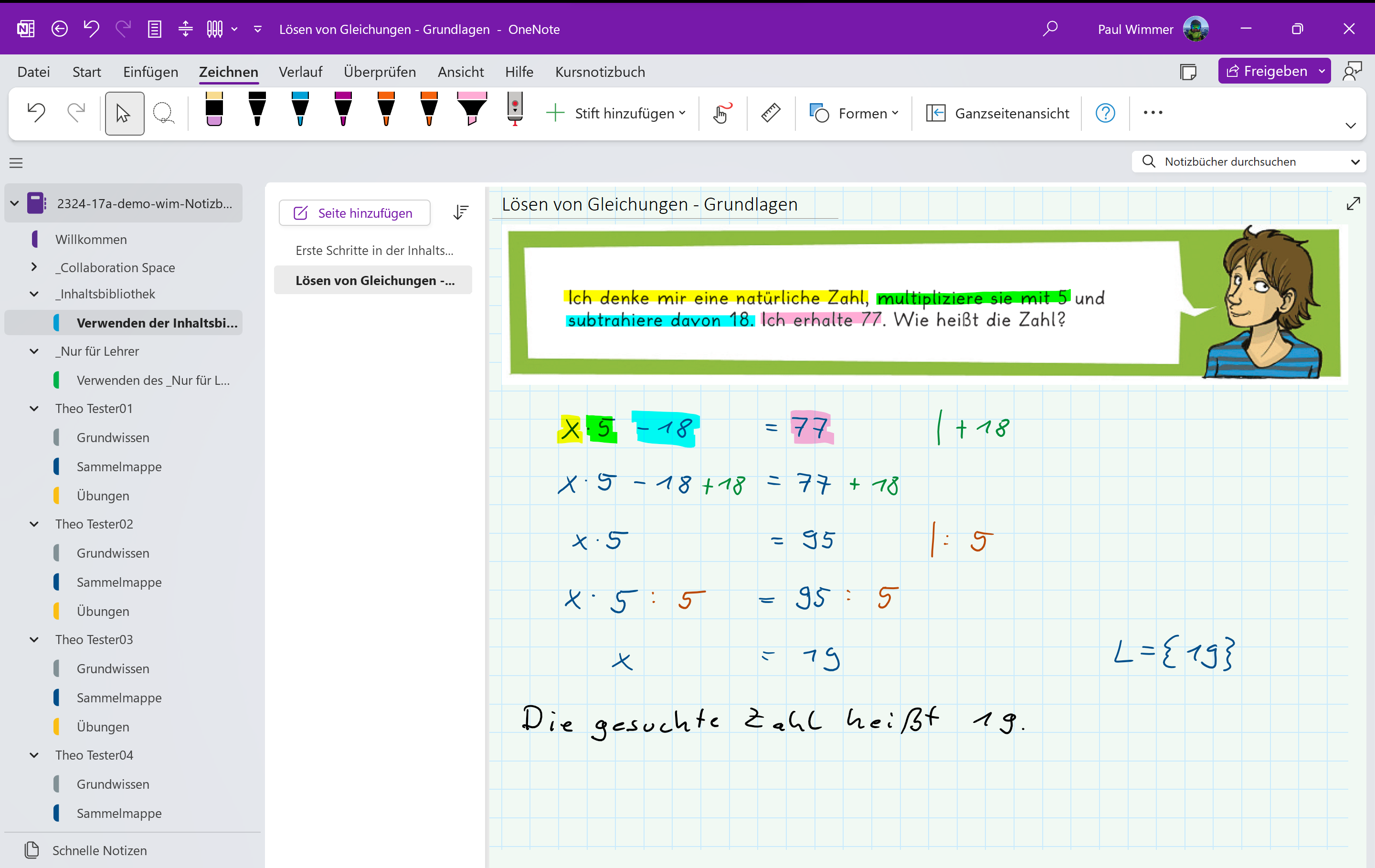
| Digitale Hefte in der App OneNote
Um die kollaborativen Möglichkeiten in unseren iPad-Klassen (1:1-Ausstattung) ausprobieren zu können, also den Schritt von der Digitalisierung (Überführung eines analogen Mediums in ein digitales) in Richtung Digitalität zu gehen, verwenden wir auch OneNote und das enthaltente Kursnotizbuch. Insbesondere für interessierte Lehrkräfte stellen wir HIER eine Einführung in OneNote mit Tipps und Tricks zur Verfügung. |
Digitale Schulbücher
Wir stellen unseren Schülerinnen und Schülern nahezu alle Schulbücher ergänzend zum Print-Buch auch digital zur Verfügung.
Für die Bücher aus dem Cornelsen Verlag (Biologie und Französisch), dem Klett Verlag (Englisch) und dem Ernst-Vögel-Verlag (BwR) nutzen BILDUNGSLOGIN. Die Anmeldung erfolgt dabei über "myPortal" (Login über eine andere Schulplattform) mit VIS365 und der schulischen E-Mail-Adresse vorname.nachname @ schueler.realschule-gmund.de (Anleitung). Die erforderlichen Lizenzcodes werden von den jeweiligen Fachlehrkräften am Beginn des Schuljahres an die Schülerinnen und Schüler ausgegeben und gemeinsam eingelöst.
Die Apps von Cornelsen (Anleitung) und Klett (Anleitung) können mit einer Anmeldung über Bildungslogin ebenfalls verwendet werden - darin können die Bücher auch offline genutzt werden.
Für die Bücher aus dem Westermann-Verlag nutzen wir die BiBox-App. Die Anmeldung erfolgt mit den ausgegebenen Zugangsdaten.
Für weitere Informationen siehe auch bei den Häufigen Fragen nach.
Fokus einrichten
Sollten aufploppende Benachrichtigungen, eingehende Chat-Nachrichten usw. beim schulischen Arbeiten und Lernen stark ablenken und damit die Konzentration auf das momentan Wesentliche stören, ist es hilfreich den "Fokus" zu aktivieren. In den Einstellungen können u.a. sogar bestimmte Zeiten festgelet werden, in denen die ablenkungsfreie Zeit automatisch aktiviert wird. Wie das funktioniert, ist in dieser Anleitung erklärt.
Code Sperre und Touch ID einrichten
Um das iPad und insbesondere die persönlichen Daten darauf vor unbefugtem Zugriff zu schützen, sind unsere Schüler:innen verpflichtet eine Code-Sperre einzurichten. Wie das funktioniert, wird in dieser Anleitung erklärt. Darüber hinaus empfehlen wir dringend auch die Funktion „Touch-ID“ zu verwenden, da der Code durch neugierige Blicke relativ einfach ausgespäht werden kann.
iPad Erstkonfiguration
Falls ein bestehendes Schüler-iPad zurückgesetzt wurde oder ein iPad neu gekauft wurde, das bereits in die schulische Geräteverwaltung eingebunden ist, finden Sie hier eine Anleitung für die Erstkonfiguration/Inbetriebnahme – einige Klicks müssen korrekt gesetzt werden!
Für iPads von Schülerinnen und Schülern in der 8. bis 10. Jgst.: Anleitung Erstkonfiguration 8-10
Für iPads von Schülerinnen und Schülern in der 7. Jgst.: Anleitung Erstkonfiguration 7
-
iPad Einrichtung
In den iPad-Schulungen bei der Geräteausgabe am Ende der 6. Klasse lernen die Schülerinnen und Schüler den Umgang mit dem iPad kennenlernen, melden sich bei den Schulbuch-Apps an, richten die digitalen Hefte in Goodnotes ein und konfigurieren die Backup-Einstellungen, melden sich in Teams, bei OneDrive usw. an, etc. Die dabei verwendeten Präsentationen finden Sie hier:
- Präsentation zur iPad-Einführung Teil 1: Gerät
- Präsentation zur iPad-Einführung Teil 2: digitale Schulbücher
- Präsentation zur iPad-Einführung Teil 3: digitale Hefte
- Präsentation zur iPad-Einführung Teil 4: Medienerziehung
- Präsentation zur iPad-Einführung Teil 5: digitale Kommunikation
Medienerziehung
Medien prägen unseren Alltag und beeinflussen, wie wir Informationen erhalten, kommunizieren und lernen. Deshalb ist es uns wichtig, unsere Schülerinnen und Schüler auf einen verantwortungsvollen, kritischen und sicheren Umgang mit Medien vorzubereiten. Medienerziehung bedeutet für uns, junge Menschen dabei zu begleiten, digitale und analoge Medien bewusst zu nutzen, Chancen zu erkennen und Risiken einzuschätzen. So fördern wir die Entwicklung von Medienkompetenz als wichtige Voraussetzung für Schule, Beruf und gesellschaftliche Teilhabe.
An unserer Schule stellen wir regelmäßig Informationen rund um das Thema "Medienerziehung" bereit und bieten Elternabende zum Thema Medienerziehung an. Im Besonderen steht unser medienpädagogische Berater, Herr Frederik Wittmann, als Ansprechpartner zur Verfügung.
Elternabend zur Medienerziehung (Präsentation) vom 12.10.2026
Bekanntmachung des Kultusministeriums zu „Digitale Schule der Zukunft“
Für alle, die sich in die Regelungen zur „Digitalen Schule der Zukunft“ im Detail einlesen möchten, ist HIER die einschlägige Bekanntmachung des Bayerischen Staatsministeriums für Unterricht und Kultus vom 19. Juli 2024 verlinkt.
Nutzungsordnung der EDV-Einrichtungen an der Schule
An dieser Nutzungsordnung der EDV-Einrichtungen an der Schule orientiert sich auch die Nutzung der iPads in der Schule.
ARCHIV
Download unseres Hausaufgabenhefts aus früheren Schuljahren
Schuljahr 2025/26 als PDF oder als Goodnotes-Datei
Schuljahr 2024/25 als PDF oder als Goodnotes-Datei
Schuljahr 2023/24 als PDF oder als Goodnotes-Datei
Schuljahr 2022/23 als PDF oder als GoodNotes-Datei
Download unserer Heftumschläge aus früheren Schujahren
Schuljahr 2025/26 als PDF oder als Goodnotes-Datei
Schuljahr 2024/25 als PDF oder als Goodnotes-Datei
Schuljahr 2023/24 als Goodnotes-Dateien
Schuljahr 2022/23 als GoodNotes-Dateien